Titelbild: KI-gestützt erstelltes Szenenbild zur Veranschaulichung.
Die nutzbare Reichweite eines Babyphones hängt von den Räumen zwischen Kamera und Monitor ab. Für eine Wohnung auf einer Etage kann ein direkter Funkweg passen; über mehrere Etagen oder bis zum Garten lohnt sich ein Verbindungstest an den tatsächlichen Aufenthaltsorten. Mit einem kurzen Rundgang erkennst du, wo Bild und Ton stabil bleiben und ob ein anderer Standort oder ein zusätzlicher App-Zugang hilft.
Was sagt die angegebene Babyphone-Reichweite aus?
Die Meterangabe auf einer Produktseite ist ein Vergleichswert für das jeweilige Modell. Zu Hause können Bildqualität und erreichbare Strecke davon abweichen: Wände, Decken und die Raumaufteilung verändern den Signalweg. Eine solche Abweichung bedeutet für sich genommen nicht, dass die Produktangabe falsch ist.
Warum ist der Grundriss für dich wichtig?
Schau dir den Weg vom Kinderzimmer zu Küche, Schlafzimmer oder Terrasse an. Mehrere Wände auf einer kurzen Strecke können den Empfang stärker erschweren als ein längerer Weg durch einen offenen Flur. Prüfe deshalb die Plätze, an denen du den Monitor später ablegen möchtest.
Welche Reichweite brauchst du je nach Verbindungstyp?
|
Verbindung |
Geeignet für |
Wichtiger Prüfpunkt |
|---|---|---|
|
Direkter Funk ohne WLAN |
Nachsehen mit einer eigenen Elterneinheit im Haus oder Garten |
Empfang vom Kameraplatz bis zu deinem Aufenthaltsort |
|
WLAN und App |
Nachsehen am Smartphone, auch von außerhalb |
WLAN an der Kamera und Internetzugang beider Geräte |
|
Dual-Modus |
Eigener Monitor zu Hause und App unterwegs |
Direkten Funk und App getrennt einrichten und ausprobieren |
Wie übertragen Babyphones Bild und Ton?
Babyphones ohne WLAN mit FHSS
Ein Babyphone ohne WLAN zeigt Bild und Ton auf einer eigenen Elterneinheit. Beim Weitergeben des Monitors kann eine andere Betreuungsperson das Live-Bild nutzen.
Das Momcozy BM01 Videobabyphone verbindet Kamera und Monitor direkt per 2,4-GHz-FHSS. Du kannst den Monitor in die Küche oder ins Wohnzimmer mitnehmen, ohne einen Heimrouter einzurichten. Die BM01-Anleitung (DE S. 057) nennt 292 m bei freier Sicht ohne Hindernisse. Ein Rundgang zeigt dir, welche Räume du zu Hause erreichst.

Bild mit KI-Unterstützung erstellt, nur zur Veranschaulichung. Produktinformationen findest du auf den offiziellen Momcozy-Produktseiten.
Für die Privatsphäre entfällt beim rein lokalen Betrieb der Internetzugang zur Kamera. Verwende die vorgesehene Kopplung und achte darauf, wer die Elterneinheit nutzen kann. Bei vernetzten Kameras empfiehlt das BSI starke Passwörter, aktuelle Software und bewusst vergebene Zugriffsrechte.
Babyphones mit WLAN und Dual-Modus
Ein WLAN-Babyphone zeigt das Live-Bild in einer App auf deinem Smartphone. Für den Fernzugriff müssen Kamera und Smartphone online sein.

Mitgliederpreis
€199,99Code 20% sparen
Mitgliederpreis
Ab€199,99
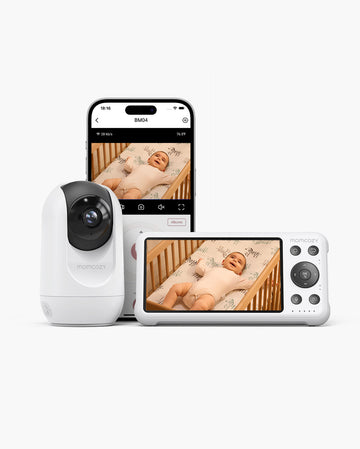
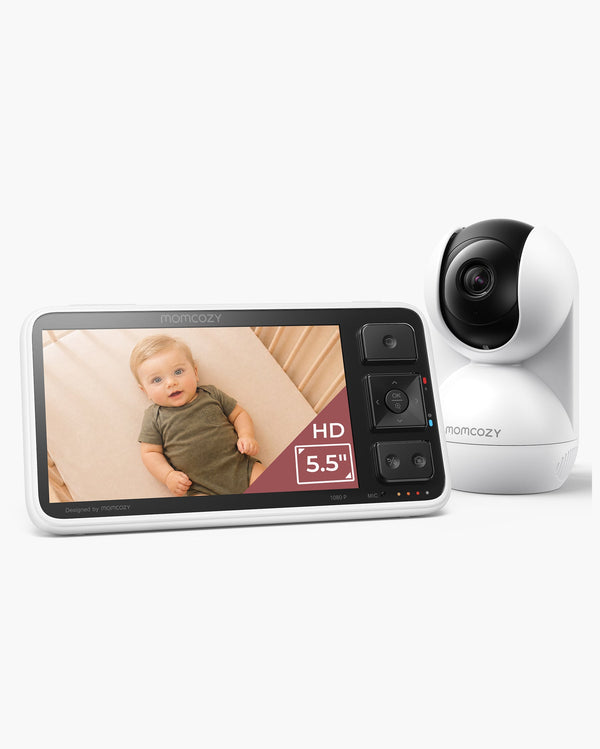
Beim Momcozy BM04 Dual-Modus-Babyphone nutzt du zu Hause den eigenen Monitor. Ist eine andere Betreuungsperson beim Baby, kannst du von unterwegs über die App nachsehen. Auch Familienmitglieder können das Live-Bild per App mitverfolgen. Der praktische Zusatz ist der Zugriff außerhalb der direkten Funkreichweite; dafür benötigen Kamera und Smartphone Internet.

Bild mit KI-Unterstützung erstellt, nur zur Veranschaulichung. Produktinformationen findest du auf den offiziellen Momcozy-Produktseiten.
Welche sechs Punkte beeinflussen den Empfang und die Nutzung zu Hause?
1. Wände und ihre Materialien
Wände schwächen Funkwellen je nach Aufbau unterschiedlich. Metall und metallbeschichtetes Glas können den Empfang deutlich erschweren. Die Materialuntersuchungen des LfU Bayern zeigen, dass neben der Dicke auch Material und Aufbau wichtig sind. Für deinen Rundgang heißt das: Teste besonders hinter massiven Wänden und großen Metallflächen.
2. Decken zwischen den Etagen
Prüfe den Empfang auf der Etage über und unter dem Kinderzimmer. Besonders bei Stahlbetondecken lohnt sich ein zweiter Standortversuch für Kamera oder Monitor. Gehe bis zum späteren Sitzplatz, statt nur im Treppenhaus nachzusehen.
3. Andere Funkgeräte
Mehrere Geräte können dieselben Frequenzbereiche nutzen. Die Bundesnetzagentur weist für das 2,4-GHz-Band auf mögliche gegenseitige Beeinträchtigungen hin. Probiere das Babyphone bei normal laufendem Heimnetz aus; bei Aussetzern veränderst du zunächst den Abstand zu Router und anderen Funkgeräten.
4. Raumaufteilung und Türen
Ein langer Flur, versetzte Zimmer und geschlossene Türen verändern den Übertragungsweg. Nimm Küche, Schlafzimmer und weitere häufig genutzte Räume in deinen Test auf. Türen und Fenster sollten dabei so stehen wie später im Alltag.
5. Antennenposition
Klappe eine vorhandene Antenne wie vorgesehen aus und stelle den Monitor am geplanten Platz auf. Die BM01-Anleitung zeigt die Bedienung und enthält Hinweise zu Hindernissen und Störquellen.
6. Stromversorgung
Lade die Elterneinheit vor dem Rundgang und versorge die Kamera mit dem vorgesehenen Netzteil. So kannst du einen leeren Akku oder eine unterbrochene Stromversorgung als Ursache eines Ausfalls erkennen. Lade den Monitor rechtzeitig für die nächste Nutzung.
Wie prüfst du die Verbindung im Altbau und Mehrfamilienhaus?
Bei einem Altbau lohnt sich zuerst der Blick auf die Bausubstanz: Massive Wände, Decken und metallhaltige Bauteile können das Signal abschwächen. In einem Mehrfamilienhaus können zusätzlich die WLAN-Netze benachbarter Wohnungen denselben Frequenzbereich nutzen. Eine Altbauwohnung kann beide Bedingungen verbinden. Grundlagen: Materialuntersuchungen des LfU Bayern und Hinweise der Bundesnetzagentur zur gemeinsamen Nutzung von 2,4 GHz.
Worauf achtest du bei Mauern, Decken und Fenstern?
Vergleiche im Altbau zunächst zwei sichere Kamerastandorte, bei denen unterschiedlich viele Wände auf dem Weg zum Monitor liegen. Prüfe im Mehrfamilienhaus zusätzlich bei normal laufenden WLAN-Geräten. Für die Terrasse lässt du die Tür in ihrer später üblichen Stellung. So erkennst du, ob ein anderer Standort den Empfang verbessert.

Bild mit KI erstellt, dient nur zur Veranschaulichung. Verbindliche Produktangaben findest du auf den offiziellen Momcozy-Produktseiten.
Was passt zu einem Haus mit Garten oder einer Stadtwohnung?
Für eine Stadtwohnung auf einer Etage ist ein direkter Monitor ein sinnvoller Ausgangspunkt. Er lässt sich zwischen Küche, Wohnzimmer und Schlafzimmer mitnehmen. Im Haus mit Garten prüfst du zusätzlich den Empfang am Sitzplatz draußen.
Möchtest du auch außerhalb der direkten Funkreichweite nachsehen, ist ein Modell mit App-Zugang eine Option. Dabei bleibt die Kamera mit dem Heimnetz verbunden; dein Smartphone kann für den Fernzugriff auch eine andere Internetverbindung nutzen.
Wie gehst du bei großen Wohnungen und mehreren Etagen vor?
Beginne im entferntesten benötigten Zimmer und teste anschließend die übrigen Plätze. Beim Dual-Modus probierst du den direkten Monitor und die App einzeln aus. Ein besser versorgter WLAN-Standort kann dem App-Weg helfen; für den direkten Funkweg vergleichst du die Positionen von Kamera und Elterneinheit.
So testest du die Reichweite: vier Schritte
Schritt 1: Kamera und Monitor vorbereiten
Stelle die Kamera sicher am vorgesehenen Platz auf, halte Montage- und Kabelabstände aus der Anleitung ein und lade den Monitor. Wähle die Bild-, Ton- und Energiespareinstellungen für die spätere Nutzung.
Schritt 2: Durch die benötigten Räume gehen
Lass die Kamera im Kinderzimmer und nimm den Monitor mit. Bleibe in jedem Raum am späteren Nutzungsplatz stehen. Achte darauf, ob Stimmen verständlich sind, das Bild weiterläuft und eine Verbindungswarnung erscheint.
|
Ort |
Bild nutzbar? |
Ton verständlich? |
Aussetzer oder Warnung? |
|---|---|---|---|
|
Wohnzimmer |
|
|
|
|
Küche |
|
|
|
|
Elternschlafzimmer |
|
|
|
|
Weitere Räume |
|
|
|
Schritt 3: Etagen und Außenplätze prüfen
Gehe auch in die benötigten Zimmer anderer Etagen und auf die Terrasse. Bei Signalverlust kehrst du in den Empfangsbereich zurück und notierst die Grenze. Falls du die App verwenden möchtest, prüfst du sie an diesen Plätzen separat.
Schritt 4: Den Alltag nachstellen
Wiederhole problematische Strecken mit geschlossenen Türen und den normalerweise eingeschalteten Geräten. Verändere jeweils nur einen Standort oder eine Einstellung und vergleiche anschließend denselben Weg.
Wie wertest du den Rundgang aus?
- Bild und Ton bleiben stabil: Der Platz eignet sich für die getestete Nutzung.
- Es stockt an einzelnen Stellen: Probiere einen anderen Standort und wiederhole die Strecke.
- Die Verbindung bricht ab: Nutze den Monitor zunächst wieder im Empfangsbereich; prüfe danach Standorte und Stromversorgung. Beim App-Weg kontrollierst du zusätzlich das Netzwerk.
Signalstabilität oder maximale Reichweite: Was ist wichtiger?
Für den Alltag zählt die stabile Verbindung an deinen Aufenthaltsorten. Vergleiche deshalb, wie sich ein Gerät auf deinen Wegen verhält, und nutze die veröffentlichte Distanz als ergänzende Produktinformation.
Warum ist ein stabiler Empfang im Alltag entscheidend?
Ein Monitor, der am Küchentisch zuverlässig Bild und Ton liefert, erfüllt dort seinen Zweck. Bricht die Verbindung genau an diesem Platz ab, hilft dir eine größere Meterangabe bei der Auswahl wenig. Vergleiche in diesem Fall alternative Standorte oder Verbindungswege.
Welche vier Beobachtungen helfen dir?
Achte auf verständlichen Ton, ein weiterlaufendes Bild, die Verbindung bei nächtlichen Lichtbedingungen und die erneute Verbindung nach einem Abbruch. Halte fest, wo und bei welchen Einstellungen ein Problem auftritt. Diese Notizen erleichtern auch eine Anfrage beim Kundenservice.
Momcozy Babyphones: Verbindungswege und Reichweitenangaben
|
Modell |
Verbindungsweg |
Reichweiteninformation |
Praktischer Einsatz |
|---|---|---|---|
|
Momcozy BM01 |
Direkter FHSS-Funk |
292 m bei freier Sicht ohne Hindernisse |
Eigener Monitor für die Betreuung vor Ort |
|
Momcozy BM04 |
Direkter Monitor und zusätzliche App |
Bis zu 292 m für die direkte Verbindung |
Monitor zu Hause, App auch für den Fernzugriff |
|
Direkter FHSS-Funk ohne App |
Bis zu 1.640 ft, rund 500 m, als Produktangabe |
Lokale Übertragung auf eine eigene Elterneinheit |
Vergleiche diese Informationen mit deinen Nutzungswegen und prüfe den Empfang beim Rundgang. Für einen ausführlicheren Funktionsvergleich eignet sich der Ratgeber zu Babyphones mit und ohne WLAN.
Sieben Maßnahmen bei schwachem Empfang
1. Kamerastandort verändern
Probiere einen zweiten sicheren Standort mit weniger Hindernissen auf dem Signalweg. Die Sicht auf den Schlafbereich und die Montagevorgaben bleiben dabei erhalten.
2. Elterneinheit anders platzieren
Vergleiche den Empfang am Tisch, auf einer anderen Ablage oder näher am Türdurchgang. So findest du einen geeigneten Platz, ohne die Kamera sofort umzumontieren.
3. Abstand zu anderen Funkgeräten prüfen
Stelle Kamera und Router etwas weiter auseinander und teste erneut. Ändere Routereinstellungen passend zu den unterstützten Funkbändern der Kamera.
4. WLAN am Kameraplatz prüfen
Bei einem App-Modell schaust du zunächst auf die Verbindung zwischen Kamera und Heimnetz. Prüfe außerdem, ob das Smartphone online ist. Ein guter Empfang am Telefon allein sagt noch wenig über das WLAN an der Kamera aus.
5. Verfügbare Updates installieren
Installiere verfügbare Sicherheitsupdates und starte die Geräte entsprechend der Anleitung neu, wenn ein Verbindungsproblem bestehen bleibt. Prüfe anschließend dieselbe Strecke erneut.
6. Stromversorgung kontrollieren
Lade den Monitor und kontrolliere Netzteil, Steckdose und Kabelverbindungen der Kamera. Beobachte, ob das Gerät wegen fehlender Versorgung ausgeht oder weiterhin läuft und nur das Signal verliert.
7. Repeater oder Mesh für den App-Weg nutzen
Ein passend platziertes Mesh-System oder ein Repeater kann die WLAN-Abdeckung an der Kamera verbessern. Er erweitert das Heimnetz; die direkte Kamera-Monitor-Strecke bleibt ein eigener Funkweg. Richte das Netzwerkgerät nach dessen Anleitung ein.
Welches Babyphone passt zu deinem Zuhause?
|
Wohnsituation |
Geeigneter Ausgangspunkt |
Besonders wichtig |
|---|---|---|
|
Wohnung auf einer Etage |
Direktes Modell wie BM01 oder BM03 Schwarz |
Empfang in den benötigten Zimmern |
|
Langer Flur oder mehrere Etagen |
Direkten Funk ausprobieren; App als weitere Option |
Entfernteste Zimmer und Decken dazwischen |
|
Haus mit Garten oder Terrasse |
Monitor für den Sitzplatz prüfen; App für weiteren Zugriff |
Außenwand, Fenster und Internetzugang bei App-Nutzung |
|
Mehrfamilienhaus |
Verbindung bei normal laufenden Geräten prüfen |
Eigene und benachbarte Funknetze |

Bild mit KI erstellt, dient nur zur Veranschaulichung. Verbindliche Produktangaben findest du auf den offiziellen Momcozy-Produktseiten.
Häufige Fragen
Wie weit reicht ein Babyphone im Haus?
Das hängt von Wänden, Etagen und Standorten ab. Die veröffentlichte Distanz erleichtert den Modellvergleich; ob Küche, Schlafzimmer oder Garten erreichbar sind, zeigt der Rundgang vor Ort.
Können Wände den Empfang verschlechtern?
Ja. Prüfe besonders die Wege hinter massiven Wänden, Metallflächen und beschichteten Fenstern. Ein anderer Kamera- oder Monitorstandort kann einen günstigeren Funkweg bieten.
Ist WLAN oder direkter Funk besser für größere Entfernungen?
Für die Betreuung vor Ort kommt direkter Funk infrage. Für den Zugriff außerhalb seiner Reichweite bietet ein App-Modell einen weiteren Weg, wenn Kamera und Smartphone online sind.
Wie teste ich die Verbindung am einfachsten?
Lass die Kamera im Kinderzimmer und gehe mit dem Monitor zu deinen Aufenthaltsorten. Prüfe dort Bild und Ton, schließe die Türen wie im Alltag und notiere Unterbrechungen.
Funktioniert ein Babyphone durch eine Decke?
Das ist möglich und hängt vom Deckenaufbau ab. Probiere es in den benötigten Zimmern der anderen Etage aus.
Was ist für ein Haus mit zwei Etagen sinnvoll?
Teste zuerst den direkten Funk zwischen Kinderzimmer und deinen Nutzungsplätzen. Möchtest du bei unzureichendem Empfang zusätzlich per Smartphone nachsehen, vergleiche Dual-Modus-Geräte.
Was mache ich, wenn der Monitor einen niedrigen Akkustand zeigt?
Lade ihn mit der vorgesehenen Stromversorgung. Kontrolliere bei einem Ausfall auch, ob die Kamera weiterhin mit Strom versorgt wird.
Was hilft bei wiederholten Aussetzern?
Ändere zunächst einen Standort und vergleiche denselben Weg. Prüfe anschließend Stromversorgung, mögliche Störquellen und beim App-Zugriff das Heimnetz. Mit den notierten Orten und Einstellungen kann der Kundenservice gezielter helfen.
Eine passende Verbindung für deinen Alltag
Wähle einen Verbindungsweg, der zu deinen Aufenthaltsorten passt, und prüfe ihn vor der ersten Nutzung. Direkter Funk ist für das Nachsehen vor Ort praktisch; ein App-Zugang ergänzt den Zugriff von außerhalb. Aktuelle Modelle findest du in der Momcozy-Babyphone-Übersicht.
Quellen und Stand
Quellen für diese Anpassung geprüft am 30. Oktober 2026.
- Momcozy BM01 – Produktseite — https://dimomcozy.com/products/momcozy-video-baby-monitor
- Momcozy BM04 – Produktseite — https://dimomcozy.com/products/5-inch-dual-mode-smart-baby-monitor-bm04
- Momcozy BM03 Schwarz – Produktseite — https://dimomcozy.com/products/5-5-inch-full-hd-smart-non-wifi-baby-monitorbm03s
- BM03 – offizielles Produktbild: 500 m / Durch 2 Wände — https://cdn.shopify.com/s/files/1/0747/0068/5552/files/3_9d75812c-736b-42f4-b055-2e298ed1f5c6.jpg?v=1787293864
- Momcozy BM01 – Anleitung, DE S. 057: 292 m bei freier Sicht ohne Hindernisse — https://cdn.shopify.com/s/files/1/0559/2321/2486/files/momcozy_BM01_-20260720.pdf?v=1784533100#page=59
- Momcozy BM04 – Anleitung — https://momcozy.com/pages/momcozy-5-inch-dual-mode-smart-baby-monitor-bm04-user-manual
- LfU Bayern – Materialeinflüsse auf Funkwellen, 2008 — https://www.lfu.bayern.de/publikationen/get_pdf.htm?art_nr=lfu_mf_00002&pdf_nr=0
- Bundesnetzagentur – gemeinsame Nutzung von 2,4 GHz — https://www.bundesnetzagentur.de/DE/Fachthemen/Telekommunikation/Frequenzen/Allgemeinzuteilungen/_DL/MobilfunkDectWlanCBFunk/2013_10_WLAN_2,4GHz_pdf.pdf?__blob=publicationFile&v=2
- BSI – Smarte Überwachungskameras — https://www.bsi.bund.de/DE/Themen/Verbraucherinnen-und-Verbraucher/Informationen-und-Empfehlungen/Internet-der-Dinge-Smart-leben/Smart-Home/Smarte-Ueberwachungskameras/smarte-ueberwachungskameras.html